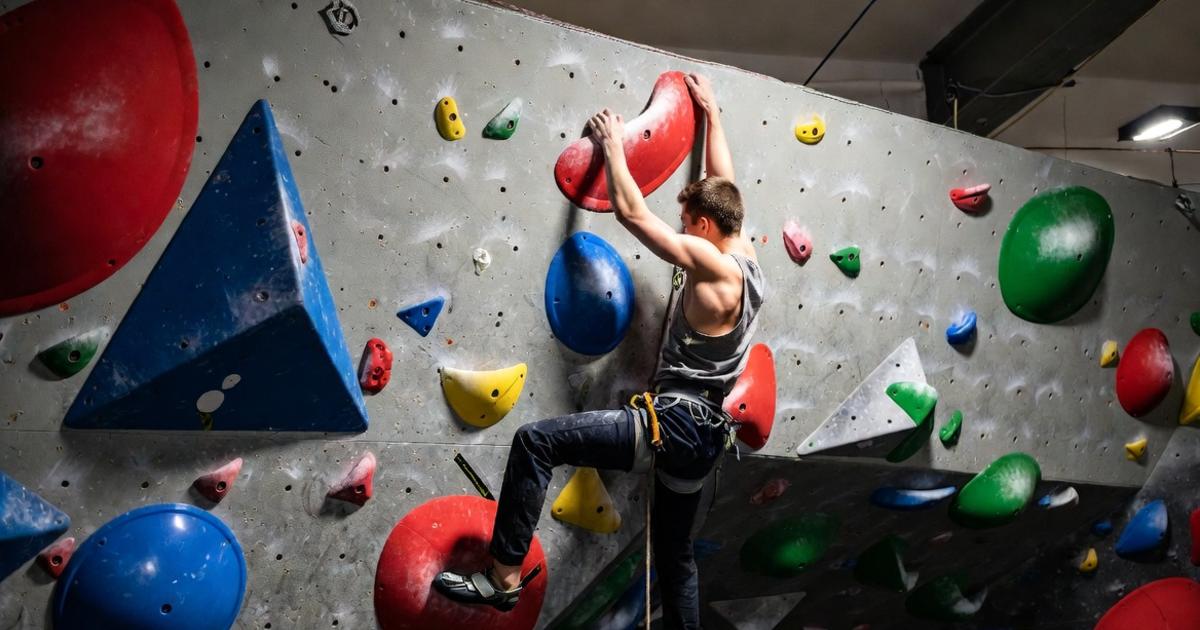
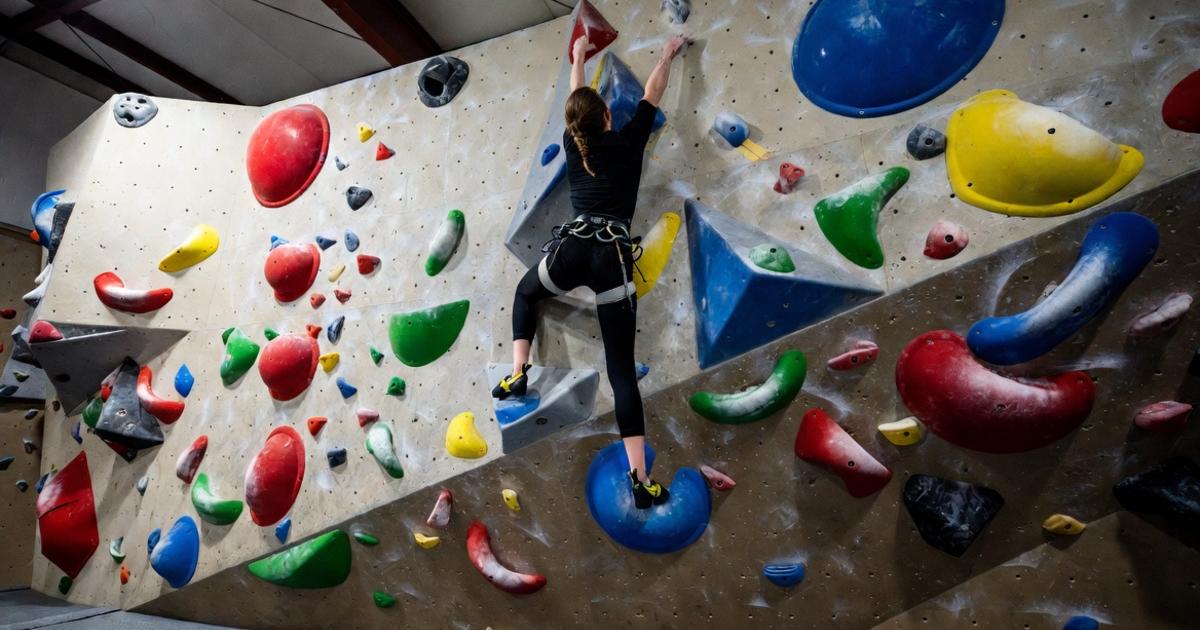
冬のボルダリングは、始める前や休憩中は寒いのに、登り出すと一気に暑くなるため、ウェア選びに迷いやすい季節です。厚着をすれば動きにくく、薄着すぎると体が冷えてパフォーマンスも落ちます。大切なのは、保温性
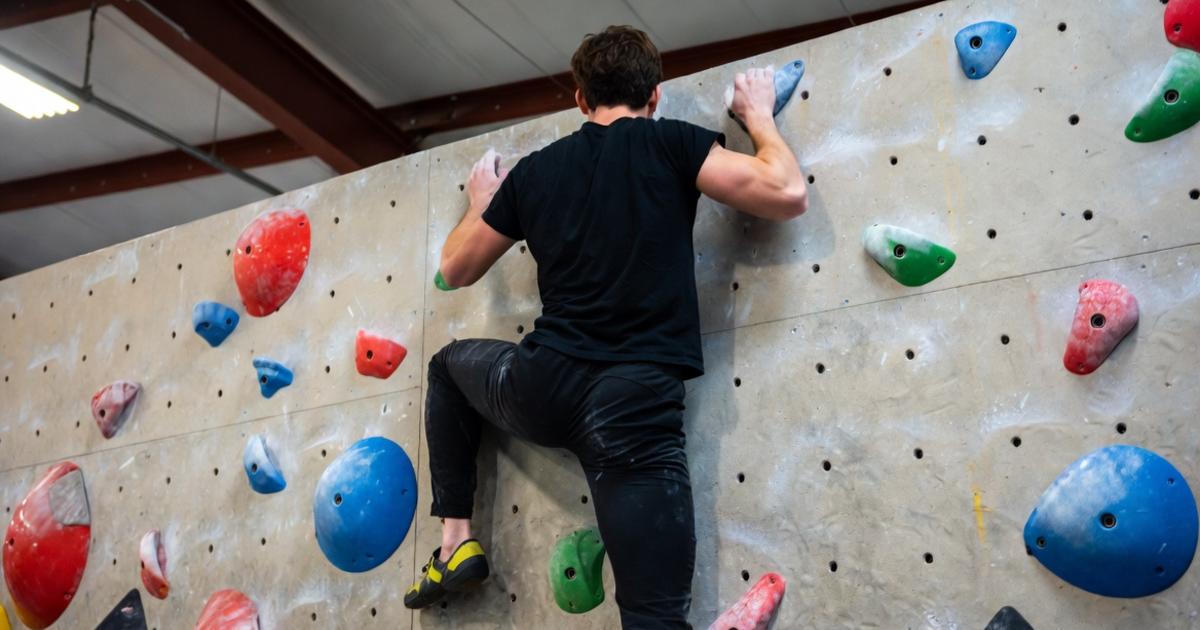
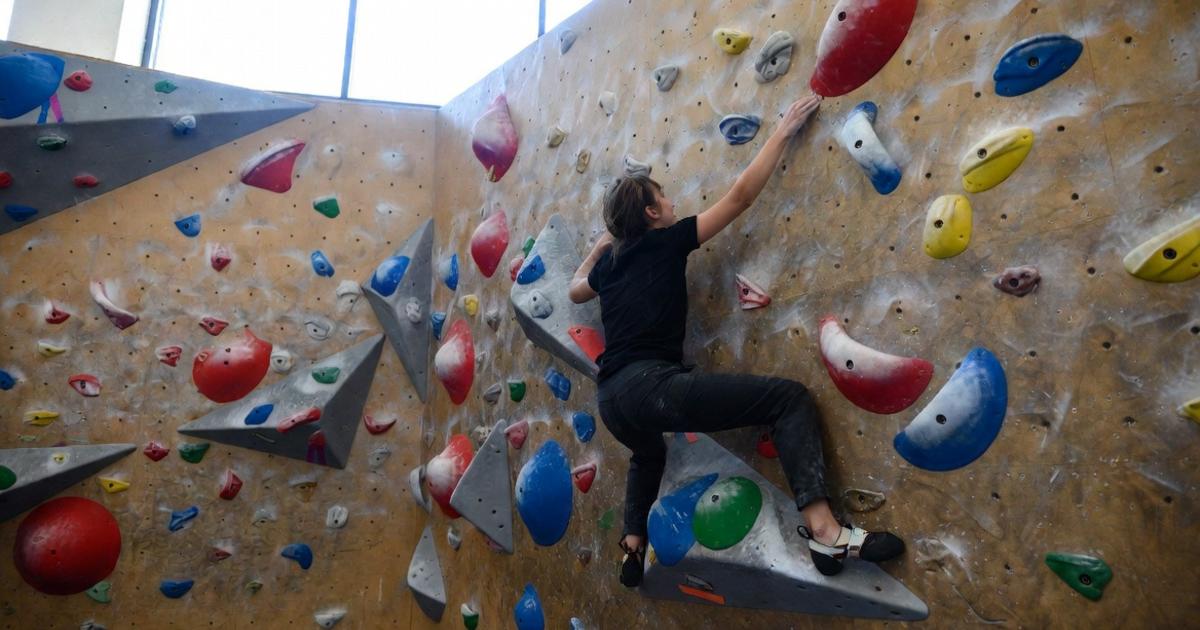
ボルダリングの動画は、完登シーンを残すだけでなく、自分の動きを見直して上達につなげるためにも役立ちます。ただし、普通の動画編集アプリだけで選ぶと、スロー再生や比較、手足の位置確認がしにくいことがあります。この記事では、ボルダリング動画編集アプリを選ぶときの見方から、練習用とSNS投稿用での使い分け、撮影や編集のコツまで初心者にもわかりやすく解説します。
ボルダリング向けの動画編集では、見栄えを整えるだけでなく、ムーブの確認や失敗原因の発見も大切です。目的によって必要な機能が変わるため、まずは何を編集したいのかを整理しておきましょう。
完登動画を残したい場合は、スタートからゴールまでを短く整理できるカット編集が基本になります。登る前の準備時間やマットから立ち上がる部分を削るだけでも、見る人に伝わりやすい動画になります。
さらに、核心と呼ばれる一番難しい動きの場面を少し長めに残すと、課題の面白さが伝わりやすくなります。SNSに投稿するなら、縦動画への変換、BGM、字幕、明るさ調整が使いやすいアプリを選ぶと仕上げやすいです。
ボルダリングでは、落ちた瞬間だけを見るよりも、その直前の足位置、重心、手の出し方を見ることが重要です。スロー再生やコマ送りができるアプリなら、どのタイミングで体が壁から離れたのかを確認しやすくなります。
特に初心者は「保持力が足りない」と感じがちですが、実際には足に体重が乗っていない、腰が壁から離れている、次のホールドを見るのが遅いなど、別の原因が隠れていることもあります。動画を細かく見ることで、感覚だけに頼らない練習ができます。
スポーツ分析に強いアプリでは、線や矢印を書き込んだり、2本の動画を並べて比較したりできます。成功したトライと失敗したトライを比べると、足の置き方や腰の位置の違いが見えやすくなります。
角度計測や身体の軌道表示まで使えるアプリもありますが、最初から難しく考える必要はありません。まずは「手が出る前に足が切れていないか」「腰が横に逃げていないか」など、見るポイントを絞ると分析しやすくなります。
SNS投稿では、テンポのよいカット、音楽、テキスト、縦画面の見やすさが大切です。一方で練習用では、スロー再生、フレーム単位の確認、比較、書き込み、保存した動画の整理が重視されます。
見せるための編集と上達するための分析は、同じアプリでできる場合もありますが、得意分野は異なります。投稿用アプリと分析用アプリを分けて使うと、編集の目的がぶれにくくなります。
ボルダリング動画編集アプリは、人気や無料という理由だけで選ぶより、用途に合う機能で選ぶほうが失敗しにくいです。ここでは、代表的な目的ごとに向いているアプリのタイプを整理します。
はじめて編集する人は、CapCut、InShot、VLLOのようにスマホで操作しやすいアプリから始めると扱いやすいです。カット、速度変更、BGM、字幕、明るさ調整など、完登動画を整えるための基本機能がまとまっています。
ボルダリング動画では、登っている人の動きが中心になるため、派手なエフェクトを多用しすぎるとムーブが見にくくなります。テンプレートは便利ですが、課題の流れや体の動きがわかる程度に控えめに使うのがおすすめです。
上達目的なら、OnForm、Kinovea、AscentAIのようなスポーツ分析に向いたアプリやソフトが候補になります。スロー再生、コマ送り、線や矢印の書き込み、比較表示などが使えると、ムーブの違いを確認しやすくなります。
Kinoveaはパソコン向けのスポーツ分析ソフトとして知られており、動画の注釈や比較に向いています。OnFormはスマホで撮影、分析、共有まで行いやすく、コーチや仲間からフィードバックをもらいたい人にも使いやすいタイプです。
大会動画、ジム紹介、解説動画のようにしっかり作り込みたい場合は、LumaFusion、DaVinci Resolve、Final Cut Pro、Adobe Premiere系のような本格編集アプリやソフトも候補になります。複数の映像、音声、テロップを重ねて編集できる点が強みです。
ただし、本格的な編集ソフトは操作項目が多く、短い完登動画だけを作りたい人には重く感じることもあります。スマホだけで手早く投稿するのか、タブレットやパソコンで作り込むのかを決めてから選ぶと無駄が少なくなります。
どのアプリが合うか迷う場合は、アプリ名よりも機能で比べると判断しやすくなります。ボルダリング動画では、映像の派手さよりも、登っている動きが見やすいかどうかが重要です。
| 目的 | 重視したい機能 | 向いているタイプ |
|---|---|---|
| SNS投稿 | カット、BGM、字幕、縦動画編集 | スマホ向け編集アプリ |
| ムーブ確認 | スロー再生、コマ送り、拡大 | スポーツ分析アプリ |
| 比較分析 | 2画面比較、線や矢印の書き込み | 分析特化アプリやPCソフト |
| 解説動画 | 複数トラック、音声、細かなテロップ | 本格編集ソフト |
料金、保存できる画質、透かしの有無、対応OSは更新で変わることがあります。使い始める前に、アプリストアや公式情報で現在の条件を確認しておくと安心です。
よい編集は、撮影の段階でかなり決まります。あとからアプリで明るさや角度を直せる場合もありますが、体全体やホールドが映っていない動画は分析しにくくなります。
ボルダリング動画では、手だけでなく足、腰、壁との距離が重要です。スマホを近くに置きすぎると迫力は出ますが、足が画面外に切れてしまい、なぜ落ちたのか判断しにくくなります。
基本は、スタートからゴールまでのホールドと登る人の全身が入る位置を探すことです。三脚やスマホスタンドを使い、床に直接置くより少し高めから撮ると、足位置と上半身の動きが見やすくなります。
Instagramリール、TikTok、YouTubeショートなどに投稿するなら縦向きが使いやすいです。スマホ画面いっぱいに表示されるため、視聴者が見やすく、短い完登動画との相性もよいです。
一方で、ムーブ分析や仲間との共有では横向きが便利な場合があります。壁の左右の広がり、足を送る方向、体の振られ方が見えやすくなるためです。投稿用は縦、分析用は全身が見える向きを基準に考えると迷いにくくなります。
ボルダリングジムは照明の向きによって、ホールドや体が暗く映ることがあります。撮影前にスマホ画面を見て、登る人が暗すぎないか、背景の白い壁に明るさが引っ張られていないかを確認しましょう。
手持ち撮影は臨場感がありますが、分析には向きません。ブレが大きいとスロー再生しても動きが追いにくくなります。スタンドで固定し、撮影開始後に数秒待ってから登り始めると、編集で不要部分を切りやすくなります。
失敗トライと成功トライを比較したいなら、同じ場所、同じ高さ、同じ向きで撮影することが大切です。角度が変わると、体の傾きやホールドまでの距離が違って見え、正確に比べにくくなります。
同じ課題を何度も試す日は、スマホの位置を動かさずに撮り続けると便利です。あとでアプリ上で並べて見ると、足を置くタイミング、腰の入り方、手を出す前の沈み込みの違いがわかりやすくなります。
編集は難しい作業に見えますが、ボルダリング動画では基本の流れを決めておくと迷いません。不要な部分を切り、見せたい動きを残し、必要に応じて文字やスローを入れるだけでも十分に見やすくなります。
まずは、登る前にチョークを付けている時間、カメラを確認している時間、落ちた後に歩いて戻る時間を削ります。動画の始まりは、スタートホールドに入る少し前からにすると自然です。
ただし、分析用として残す場合は、スタート前の足位置や手順も重要になることがあります。SNS投稿用ではテンポよく短く、練習用では情報を残すというように、目的に合わせてカットの量を変えましょう。
ボルダリング動画でスローにしたいのは、ランジ、デッドポイント、ヒールフック、トウフック、足送り、マッチなど、動きの判断が必要な場面です。全体を遅くするより、核心だけを短くスローにしたほうが見やすくなります。
練習用なら、落ちた直前の1〜2秒をスローにするだけでも原因を探しやすくなります。投稿用では、完登のリズムを壊しすぎないように、通常速度とスローを組み合わせると自然な印象になります。
テロップを入れると、グレード、ジム名、課題の特徴、自分の気づきを伝えやすくなります。たとえば「右足を残す」「腰を壁に寄せる」「左手を先に効かせる」のように短く書くと、動画を見ながら理解しやすいです。
文字が多すぎると、登っている動きよりもテロップに目が行ってしまいます。ボルダリング動画では、体の動きが主役です。テロップは画面の端に置き、ホールドや足元を隠さないように調整しましょう。
SNS向けには音楽を入れると雰囲気が出ますが、音が強すぎると動画の内容より演出が目立つことがあります。完登の達成感を出したい場合でも、ムーブの流れが伝わるテンポの曲を選ぶと見やすくなります。
解説動画では、BGMよりも音声や字幕の聞き取りやすさが大切です。ジム内の音や周囲の声が入っている場合は、必要に応じて音量を下げたり、ナレーションを後から追加したりすると伝わりやすくなります。
アプリで編集した動画は、投稿して終わりではなく、次のトライに活かすことで価値が高まります。自分で見るとき、仲間に見てもらうとき、保存して振り返るときのポイントを押さえておきましょう。
動画を見るときに、手、足、腰、目線、勢いをすべて同時に確認しようとすると、かえって原因がぼやけます。最初は「足が切れる瞬間」「次のホールドを見るタイミング」など、ひとつに絞って見るのがおすすめです。
同じ動画でも、見るポイントを変えると発見が増えます。1回目は足、2回目は腰、3回目は手の出し方というように分けると、短い動画からでも多くの情報を得られます。
上達に役立つのは、完登動画だけではありません。むしろ、失敗トライには改善点が多く残っています。成功した動画と失敗した動画を並べると、動き出しの早さ、重心の位置、足を残す時間の違いが見えやすくなります。
比較するときは、同じ動作の瞬間で一時停止して見るとわかりやすいです。たとえば、右手を出す直前の腰の位置、左足がホールドに乗っている角度、引きつける前の肩の向きなどを見比べます。
動画を仲間やコーチに見てもらうときは、「どうしたら登れますか」だけでは答えにくいことがあります。「右手を出す前に足が切れる原因を見てほしい」「ヒールが外れる理由を知りたい」のように質問を具体的にしましょう。
アプリの書き込み機能で気になる場面に丸や矢印を入れると、見てほしいポイントが伝わりやすくなります。共有前に動画を短く切っておくと、相手も確認しやすく、フィードバックをもらいやすくなります。
動画が増えてくると、どの課題のどのトライかわからなくなりがちです。保存名に日付、ジム名、グレード、課題の特徴を入れておくと、あとから探しやすくなります。
完登動画だけでなく、惜しかった失敗動画も残しておくと成長を確認できます。数週間後に見返すと、以前より足の使い方が安定していたり、体の向きが自然になっていたりする変化に気づきやすくなります。
ボルダリング動画編集アプリは、完登動画をかっこよく見せるためにも、ムーブを分析して上達するためにも役立ちます。SNS投稿が目的なら、カット、字幕、BGM、縦動画編集が使いやすいスマホアプリが向いています。練習目的なら、スロー再生、コマ送り、比較、書き込みができる分析系アプリを選ぶと動きの違いを確認しやすくなります。
アプリ選びと同じくらい大切なのが撮影方法です。全身と課題全体が映る位置にスマホを固定し、同じ角度で複数トライを撮ると、編集も分析もしやすくなります。最初から本格的な編集を目指す必要はありません。不要部分を切り、核心だけをスローにし、気づきを短くテロップで残すだけでも十分に役立つ動画になります。
自分に合うボルダリング動画編集アプリは、目的によって変わります。見せる動画を作りたいのか、動きを細かく見直したいのかを決めてから選ぶと失敗しにくいです。撮影、編集、振り返りを習慣にすれば、感覚だけでは見えなかった改善点に気づきやすくなり、次のトライにもつなげやすくなります。